Estudio de caso, Corte x Relleno
El presente estudio de caso analiza una situación en la que tenemos solo CORTE y RELLENO.
Sería, por ejemplo, el caso de la apertura de un camino vecinal cualquiera.
En este ejemplo será fácil entender el diagrama de Bruckner, que se trazará en M$ Excel y en la herramienta Mass Haul Diagram de Civil 3D.
Inicialmente necesitamos una fuente de datos, es decir, un proyecto en el que tengamos Corte y Relleno. Use el dibujo que está en el paquete del programa, en la carpeta ./dwg/ddm_2012_corte_aterro.dwg.
En él, identifique el Sample Line Group del eje y vea sus propiedades:

Solo vamos a analizar CORTE x RELLENO, así que elimine los demás materiales del Material List. Tendremos para este proyecto, por ejemplo:
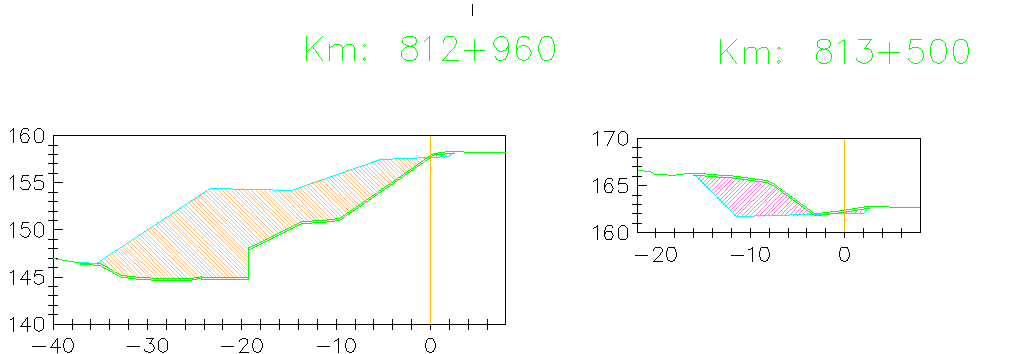
Al trazar el Diagrama de Bruckner para este proyecto con el comando CREATEMASSHAULDIAGRAM, tendremos:

Observe que tenemos un pequeño sobrante de material. Muy bien. El factor de homogeneización usado es 1.13, dato que vino de las orientaciones de movimiento de tierras proporcionadas por el equipo de geotecnia.
Si miramos nuevamente el Material List, tenemos:

Vea que, para que el diagrama de Bruckner funcione, todo el material excavado puede usarse. Es decir, aún no se menciona la calidad de los materiales excavados. De la misma forma, todos los rellenos tienen las mismas características. Esto deja de ser cierto en los proyectos de la Estrada de Ferro Carajás, que inspiró la creación del programa DDM.
Para extraer los datos de las áreas de las secciones transversales y dibujar el diagrama de Bruckner en Excel, puede usar NOTASERV , o incluso el comando GENERATEQUANTITIESREPORT

Copie y pegue en M$ Excel y agregue las fórmulas.
Bien, ahora pasamos a la fase de distribución. En teoría, cualquier línea dibujada horizontalmente en el diagrama de Bruckner equilibra el corte y el relleno si forma un polígono cerrado:
Aquí vemos una compensación donde el corte está cerca del relleno:

Aquí vemos una compensación donde el corte está lejos del relleno:

Observe la construcción de los rectángulos de área equivalente para determinar las DMTs entre el origen y el destino. Esta construcción tendrá que hacerse tantas veces como sea necesario, hasta indicar todos los pares Origen x Destino, con sus respectivos volúmenes y DMTs. El resultado de esto es lo que llamamos cuadro de distribución.
Observe que Civil 3D no ofrece un método práctico para hacer esta distribución. Se hace manualmente.
Sí, puede llevar a Excel los datos de Corte y Relleno, tabular estos datos con sus respectivas DMTs y usar el Solver.
Incluso lo animo a hacerlo; vea un ejemplo de cómo sería:
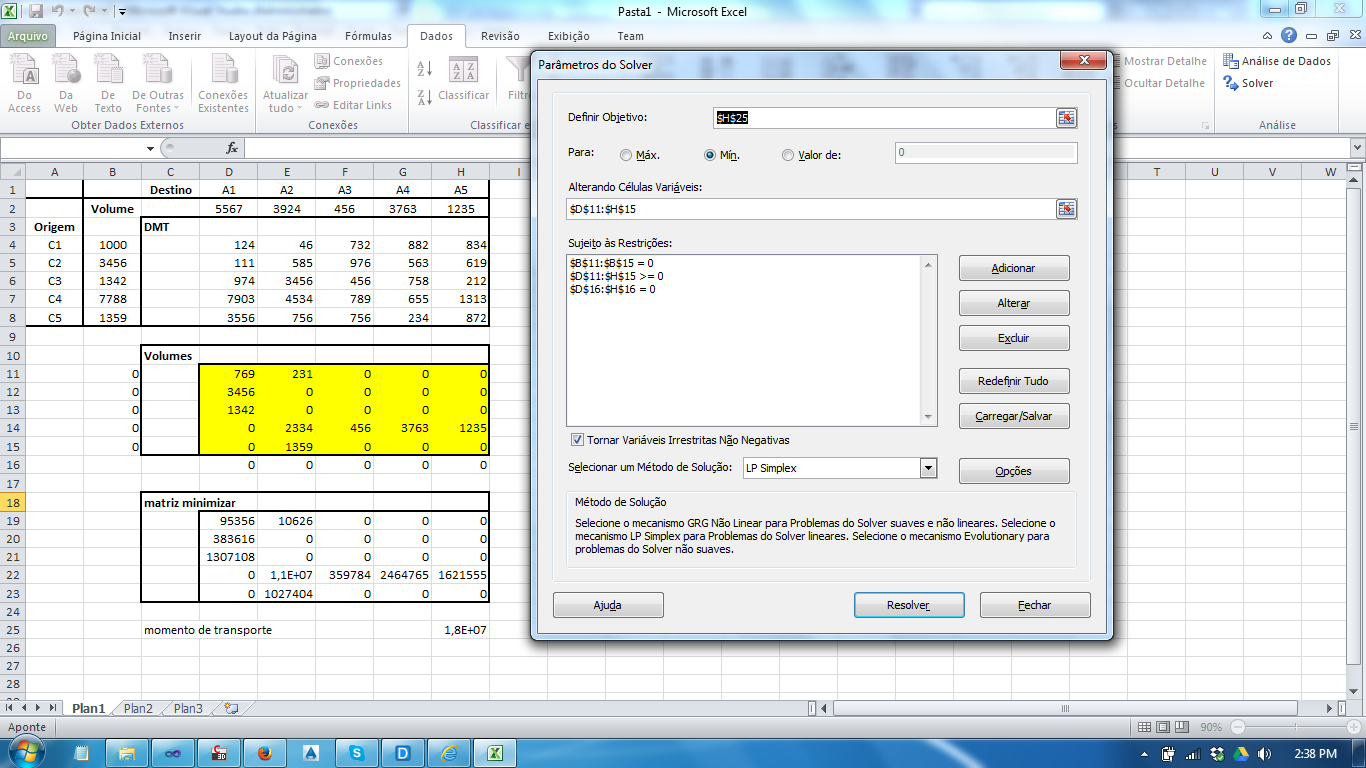
Explicando:
-
A1 a A5 son los RELLENOS, definidos por el diagrama de Bruckner
-
C1 a C5 son los CORTES, definidos por el diagrama de Bruckner
-
La tabla DMTs son las distancias entre los centros de masa de cada corte y cada relleno, que se leerán del proyecto
-
La tabla Volúmenes será calculada por el Solver de Excel
-
La tabla matriz minimizar se usa para calcular la Función objetivo, que en este caso es Minimizar el valor del momento de transporte
-
El valor del momento de transporte está dado por:
Momento de transporte = Sumatoria (VOLUMENij * DMTij)
-
Vea que, para cada fila de la tabla de Volúmenes, la sumatoria es igual al volumen del corte
-
Y también, para cada columna de la tabla de volúmenes, la sumatoria es igual al volumen del relleno
-
En la tabla de Volúmenes solo pueden insertarse valores mayores o iguales a cero
-
Los tres elementos anteriores entran como restricciones en el Solver
-
Usé el método simplex en el Solver
Después de que el Solver resuelve la distribución, vemos que determinados cortes alimentarán más de un relleno; por ejemplo, C4 alimenta de A2 a A5
Solo hay un pequeño detalle. Observé que el Solver está limitado a 16 ofertas por 16 demandas. ¡¡¡Así que arréglese con eso!!!
Haciendo la distribución de Bruckner en Excel tendremos:

Nota: estas hojas están en la carpeta del programa. Podrá verificar los datos allí.
Como era de esperar, el gráfico es igual al de Civil 3D
Pero todavía no tenemos la distribución.
Ahora vamos a usar  DDMLINK para procesar los datos.
Primero, vuelva a Civil 3D. Olvide Excel por ahora.
Si aún no lo instaló, siga los procedimientos para instalar.
A continuación, use el comando DDMLINK y presione enter para seleccionar un Sample Line Group.
-
Después de seleccionar el Sample Line Group., se abrirá la pantalla de DDM
-
Inicialmente, haga clic en la pestaña Orígenes. En ella, incluya un tipo que llamaremos CORTE. Esto definirá cómo el programa trata el material de corte y servirá para el comando
 DDT
-
Ahora, en la columna Ecuación, inserte:
if ({CORTE} > 1.13 * {ATERRO}, {CORTE} - 1.13 * {ATERRO}, 0)
Observe que esto nos da el CORTE REMANENTE, que aparece en la hoja de Bruckner del archivo de Excel; por eso este coeficiente 1.13 multiplicando. No es más que el Factor de homogeneización
-
Todavía en esta pestaña, mire la tabla Intervalos, que está en la parte inferior de la pantalla de DDM. En ella, incluya una fila y defina:
-
Progresiva inicial = 0.0
-
Progresiva final = 1000000
-
CBR = 10
-
Expansión = 10
Vea cómo queda en la imagen:

-
Haga clic en la pestaña Destinos. En ella, incluya un tipo que llamaremos ATERRO. Esto definirá cómo el programa trata el material de relleno y servirá para el comando DDT
-
Todavía en esta pestaña Destinos, defina:
-
Expansión máxima = 11
-
CBR mínimo = 9
Observe que estos valores son un artificio para engañar al programa. Consideraremos que todos los rellenos aceptan cualquier tipo de material. Por eso estos valores son tales que cualquier material exclusivamente del corte remanente le sirva.
-
En la columna Ecuación, inserte:
if (1.13 * {ATERRO} > {CORTE}, 1.13 * {ATERRO} - {CORTE}, 0)
Observe que esto nos da el RELLENO HOMOGENEIZADO REMANENTE, que aparece en la hoja de Bruckner del archivo de Excel; por eso este coeficiente 1.13 multiplicando. No es más que el Factor de homogeneización
Vea cómo queda en la imagen:

-
En la parte superior de la pantalla del programa, haga clic en el botón
 Actualizar áreas
-
Espere a que la barra de progreso llegue al final. Se emitirá un aviso al terminar.
-
Observe las tablas:
-
Orígenes / Áreas y volúmenes
-
Destinos / Áreas y volúmenes
Vea que se llenaron con el valor de las áreas Remanentes de Corte y Relleno, respectivamente.
-
Observe el botón
 Clasificar. Indica que es necesario clasificar los volúmenes. En la práctica significa definir dónde comienzan y terminan los cortes y rellenos.
-
Ahora ya puede hacer clic en la pestaña DMTs. Verá que en cada fila está insertado el nombre del Origen, en este caso los cortes. En cada columna está el nombre del destino. En la posición Fila x Columna está la DMT entre ambos
-
Ahora, haga clic en el botón
 Calcular distribución
-
Vea que la pestaña actual pasa a ser la pestaña Resultados
-
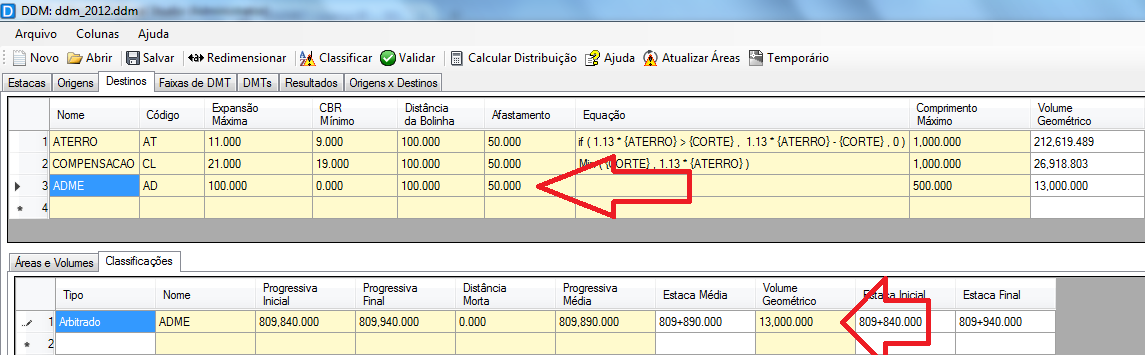
Nota: nuestro balance de masas tiene un problema: nos sobra material. Haciendo el Análisis en la pestaña Resultados, vemos que necesitamos crear un ADME o botadero para este material. Incluso el programa indicó qué cortes se destinarán al botadero. Por lo tanto, vea la posibilidad de incluir un botadero en las inmediaciones de este(s) corte(s). En el ejemplo, incluí un destino llamado ADME, con capacidad de 13000m³:
-
¿Y la Compensación lateral?
-
En Excel, la fórmula para obtenerla es:
Compensación lateral = Mínimo (Volumen de corte, Volumen de relleno homogeneizado)
-
En DDM, incluya una nueva fila en Orígenes, llámela Compensación lateral e incluya la ecuación:
Min ({CORTE}, 1.13 * {ATERRO})
-
En la pestaña Orígenes / Intervalos, defina:
-
Progresiva inicial = 0.0
-
Progresiva final = 1000000
-
CBR = 20
-
Expansión = 20
-
Longitud máxima = 15000
Queda así:
-
En la pestaña Destinos, incluya un nuevo material y llámelo también Compensación lateral
Así es, la compensación entrará tanto como Origen como Destino
-
Todavía en la pestaña Destinos, defina:
-
Expansión máxima = 21
-
CBR mínimo = 19
-
Longitud máxima = 15000
Queda así:
Vea que esto hace que la Compensación lateral de la pestaña Orígenes solo se encuadre en la franja de la Compensación lateral de la pestaña Destinos
-
Ahora, haga clic en el botón Clasificar y luego en el botón
Calcular distribución
-
Observe la pestaña Resultados. Observe que la Compensación lateral de origen solo se destina a la Compensación lateral de destino y la DMT es CERO. Era de esperar; al fin y al cabo, esa es la definición de compensación lateral.
Ahora necesitamos dibujar el resultado de la hoja Resultados
Para hacerlo, vamos a usar el programa DDT
-
Vaya a la pestaña Orígenes y configure los elementos:
-
Corte
-
Compensación lateral
-
Vaya a la pestaña Destinos y configure los elementos:
-
Relleno
-
Compensación lateral
-
ADME
-
Abra el archivo ddt_2012_corte_aterro.dwg. Ya tiene el resultado listo, pero vamos a dibujarlo de nuevo. La idea es usar los bloques que ya están allí y que nos servirán de modelo.
-
Ejecute el comando DDT. Seleccione el archivo ddm_2012_corte_x_aterro. DDM
-
Haga clic en la opción Configurar. En la pantalla que se abre, informe:
-
Bloques
-
Rectángulo = RETANGULO
-
Círculos = MOVIMENTO
-
Bloque de estaca entera = ESTCHEIA
-
Bloque de estaca intermedia = ESTINTERMEDIARIA
-
Círculos
-
Eje y estacas
-
Intervalo de estaca entera = 100
-
Intervalo de estaca intermedia = 20
-
Haga clic en el botón Dibujar, el punto de inserción, y vea el resultado:

Consideraciones finales:
-
Compensación lateral - es un elemento que se paga como Excavación y también como Compactación de rellenos
-
Corte remanente - se paga como Excavación, carga y transporte
-
Relleno remanente se paga como Compactación de rellenos
-
ADME - o botadero se paga como compactación de relleno sin control. La excavación, carga y transporte puede pagarse en el mismo elemento del corte, o en un elemento separado
Si necesita clasificar sus materiales como de primera, segunda y tercera categoría, deberá modelarlo en las secciones. Para ello necesitará los sondeos que generan los puntos, que sirven de base para crear las superficies correspondientes. Así, en el Sample Line Group tendrá materiales excavados de primera, segunda y tercera categoría por separado.
En DDM, los materiales de primera, segunda y tercera categoría podrán clasificarse de tal forma que el material de primera categoría pueda ir al cuerpo de relleno; el de segunda, a la capa inicial de relleno. Esta capa deberá modelarse a fin de cuantificar el lugar y la cantidad que se usará. El material de tercera podrá destinarse a un ADMP, o botadero de espera, a fin de llevarlo a algún lugar para ser triturado y usarlo posteriormente en la superestructura. Esto queda a criterio del proyectista.
Los archivos ddm_2012_corte_aterro.dwg, así como el archivo solver.Xlsx y el archivo ddm_2012_corte_x_aterro.Ddm, están en la carpeta "dwg" que acompaña al programa DDM.