 DDMLINK DDMLINK
El comando  DDMLINK fue creado para facilitar la obtención de los datos de áreas que entran en el programa
 DDM, en la pestaña Áreas y volúmenes de los orígenes y destinos.
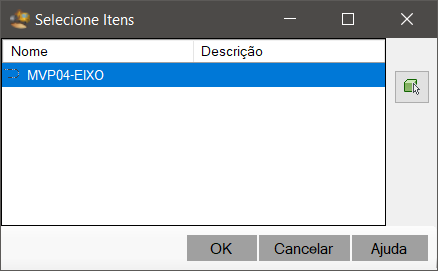
 SampleLine o una
 Alineación
SampleLine
 Actualizar queda disponible:
 DDMLINK ya se usó con la SampleLine seleccionada, abrirá el archivo *. DDM asociado al elemento seleccionado.
 Abrir y seleccione el archivo correspondiente, si existe.
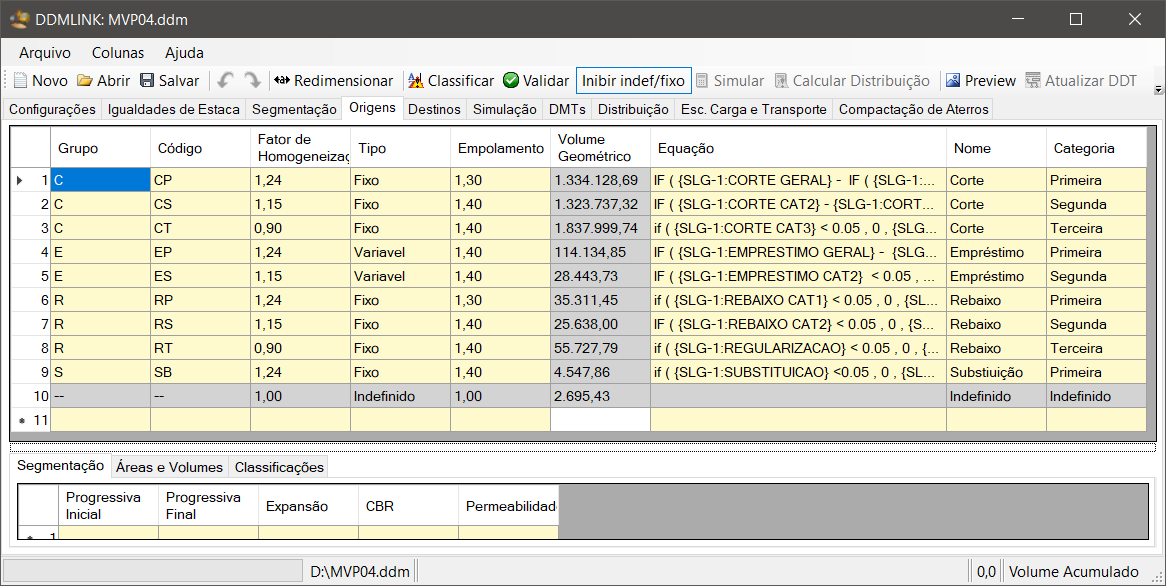
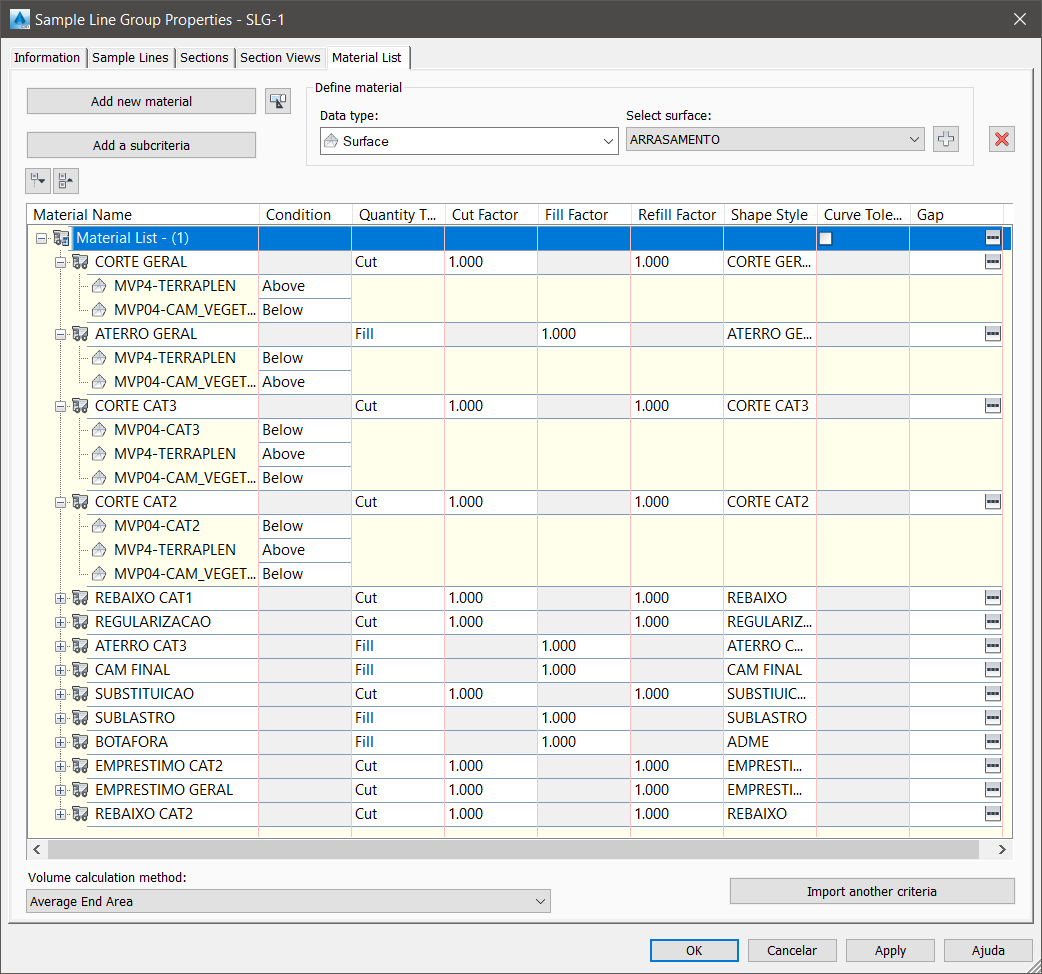

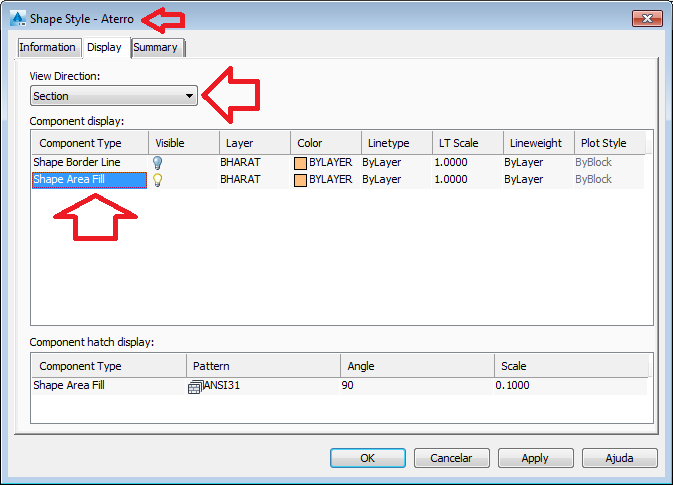
Importante: las Section View no necesitan estar dibujadas, pero los estilos de los materiales deben ser estilos visibles:
El comando DDMLINK no sirve solo para obtener los datos de las áreas de Civil 3D.
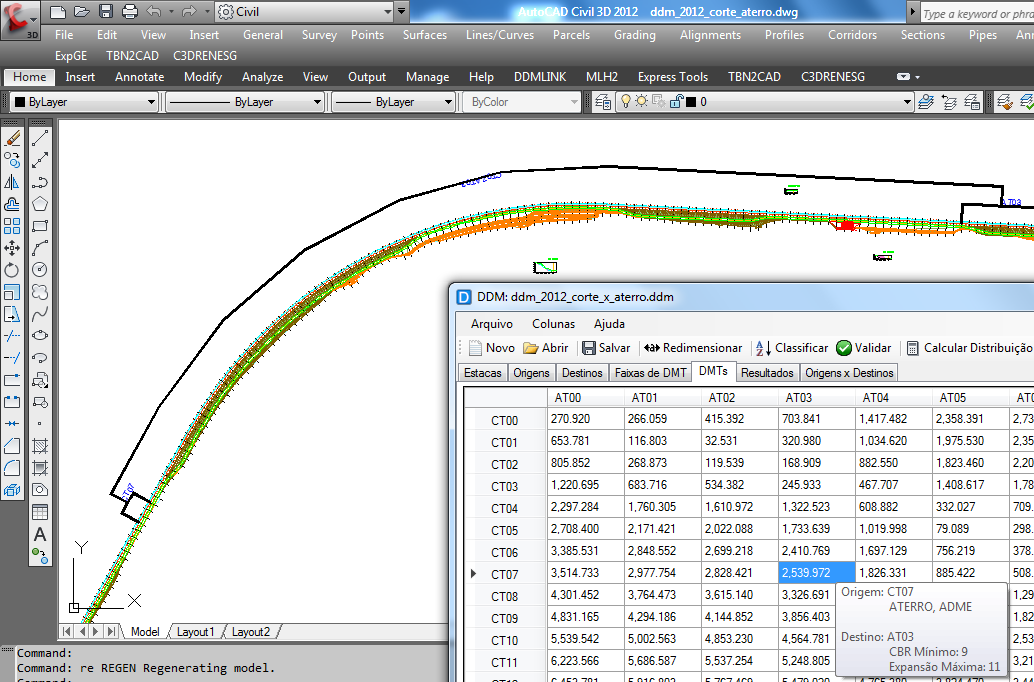
Ayuda en la visualización del proyecto, haciendo "zoom" en Civil 3D al elemento seleccionado.
Por ejemplo, si en el programa DDM seleccionamos una fila de la hoja de DMTs, el programa identificará en el proyecto la estaca correspondiente:
De la misma forma, para los resultados:
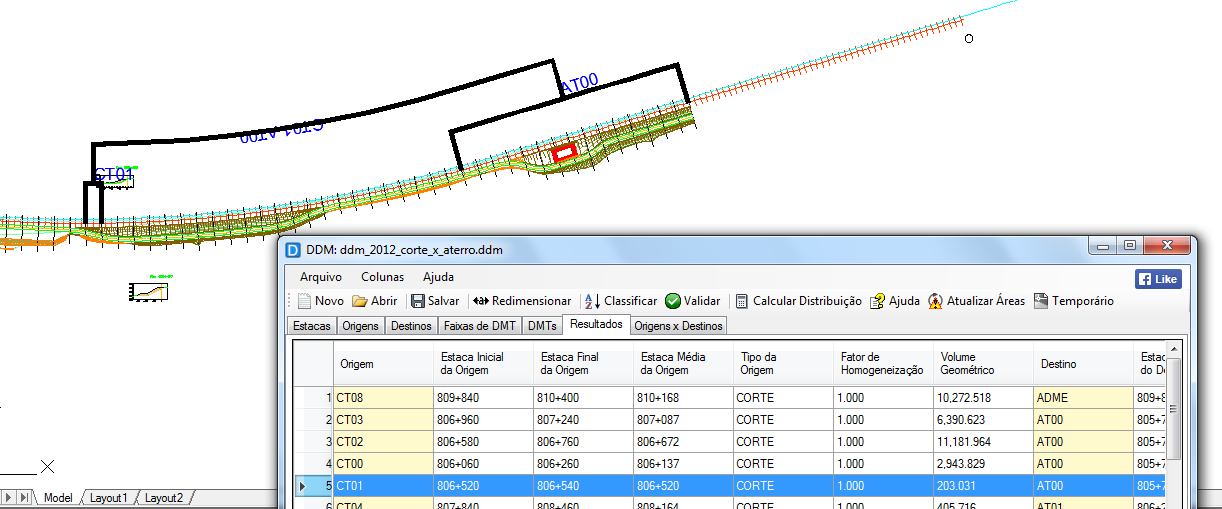
Observe que la indicación de la posición en la pantalla de Civil 3D se hace usando polilíneas. Estas polilíneas son temporales, es decir, al hacer REGEN desaparecen.
Obviamente, el ejemplo de las imágenes es sencillo. Pero la idea es válida para cualquier tamaño de proyecto.
El archivo  DWG y el archivo DDM usados en el ejemplo están en la carpeta ./DWG/ del paquete del programa