READKML2
La orden READKML2 importa archivos KML, generados por Google Earth, en AutoCAD.
Para utilizar el comando:
-
Llámelo desde la línea de comandos (comando READKML2 ), en la barra de herramientas o en la cinta de opciones
-
Se le pedirá que seleccione el archivo KML.
Los archivos KMZ no son más que un archivo KML comprimido.
Puede abrir el KMZ cambiando su extensión a
a ZIP y descomprimir el archivo que contiene.
-
En la pantalla que se abre, configure:

-
Opciones
-
Crear bloque - Esta opción permite crear bloques con atributos para representar los Marcadores KML.
El bloque tendrá dos atributos: ID y Desc, en los que se escribirán los valores leídos del KML.
-
Ignorar las elevaciones - Al importar, se ignoran las elevaciones.
Dado que obtener la elevación de un punto en Google Earth no es tan sencillo, es difícil obtener un valor para ella.
Por lo tanto, deje esta opción marcada.
-
Utilizar coordenadas Si el dibujo es mayor que un huso, utilice Coordenadas Geográficas.
En caso contrario, UTM.
-
UTM/Local - Para la conversión de coordenadas dibuje en coordenadas locales,
active la conversión en el elemento
-
Geográfico
-
Referencia - Tenga en cuenta también que debe configurar el punto de referencia, ya sea SAD69 o WGS84.
También debe introducir
la esfera y hemisferio en que se encuentra el proyecto y por último, también debe informar si se debe aplicar la transformación de coordenadas locales.
Nota: El sistema de coordenadas WCS (world coordinate system) de AutoCAD puede coincidir con el UTM (universal transverse mercator).
en caso afirmativo, desmarque el elemento de coordenadas de transformación.
Si WCS es diferente de UTM, garrapata la opción de transformación e introduzca
las coordenadas UTM y las coordenadas locales (en el sistema WCS de AutoCAD) de la referencia y la rotación.
Para ello, haga clic en el botón

Estas opciones aparecen en la pantalla que se abre:

Es muy importante leer la explicación en la pantalla de arriba
-
Haga clic en OK
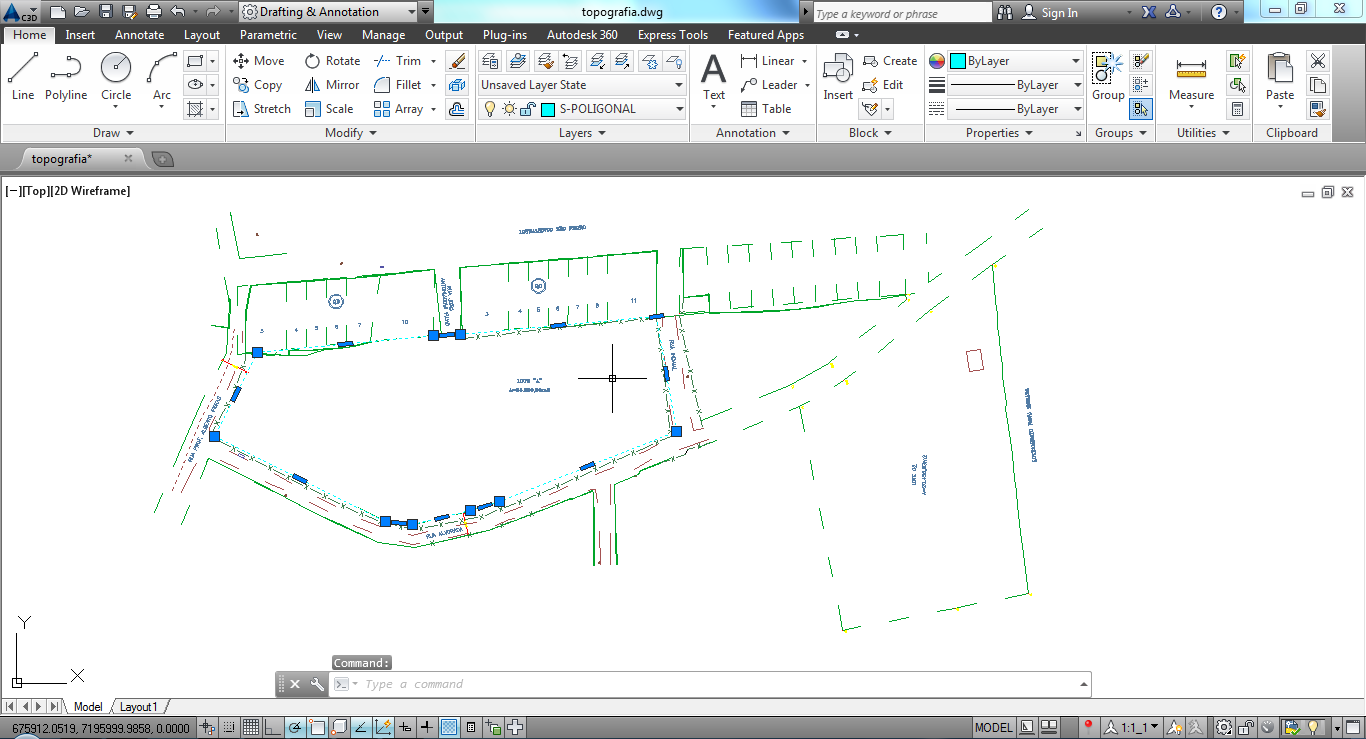
El archivo KML se importará en AutoCAD: