 IMPORTGMPTS
La orden IMPORTGMPTS importa puntos de elevación de Google Maps y los inserta en AutoCAD como PUNTOS en la capa actual.
Para utilizar el comando:
-
Llámelo desde la línea de comandos (comando IMPORTGMPTS ), en la barra de herramientas o en la cinta de opciones
-
Se le pedirá que introduzca un punto y luego otro punto, formando un rectángulo.
-
En la pantalla que se abre, configure:

-
Origen - Elige entre Google Maps
-
Clave de acceso - Bing Maps y Google Maps requieren una clave de acceso para descargar las imágenes.
La clave de acceso es una cadena de letras.
Si no introduce ninguno, recibirá un mensaje de error: 403 Prohibido.
Google Maps, en cambio, no siempre lo requiere.
Esto solo ocurre si descargas más imágenes que los límites impuestos por Google.
En cualquier caso, si aparece el error 403 Prohibido pulse el botón Consigue....
Se le dirigirá a uno de los enlaces siguientes:
Haga lo descrito en el enlace y rellene el campo en la pantalla IMPORTGMMAP.
-
Elevaciones - En el caso de Bing Maps, puede elegir qué referencia utilizar: Nivel del mar o Elipsoide.
Google Maps sólo utiliza el Elipsoide.
Vea la imagen:

-
Divisiones X Número de puntos a crear en la dirección X
-
Divisiones en Y Número de puntos a crear en la dirección Y
-
Referencia - Tenga en cuenta también que debe configurar el punto de referencia, ya sea SAD69 o WGS84.
También debe introducir
la esfera y hemisferio en que se encuentra el proyecto y por último, también debe informar si se debe aplicar la transformación de coordenadas locales.
Nota: El sistema de coordenadas WCS (world coordinate system) de AutoCAD puede coincidir con el UTM (universal transverse mercator).
en caso afirmativo, desmarque el elemento de coordenadas de transformación.
Si WCS es diferente de UTM, garrapata la opción de transformación e introduzca
las coordenadas UTM y las coordenadas locales (en el sistema WCS de AutoCAD) de la referencia y la rotación.
Para ello, haga clic en el botón

Estas opciones aparecen en la pantalla que se abre:

Es muy importante leer la explicación en la pantalla de arriba
-
Haga clic en OK
El archivo de imagen se insertará en AutoCAD:
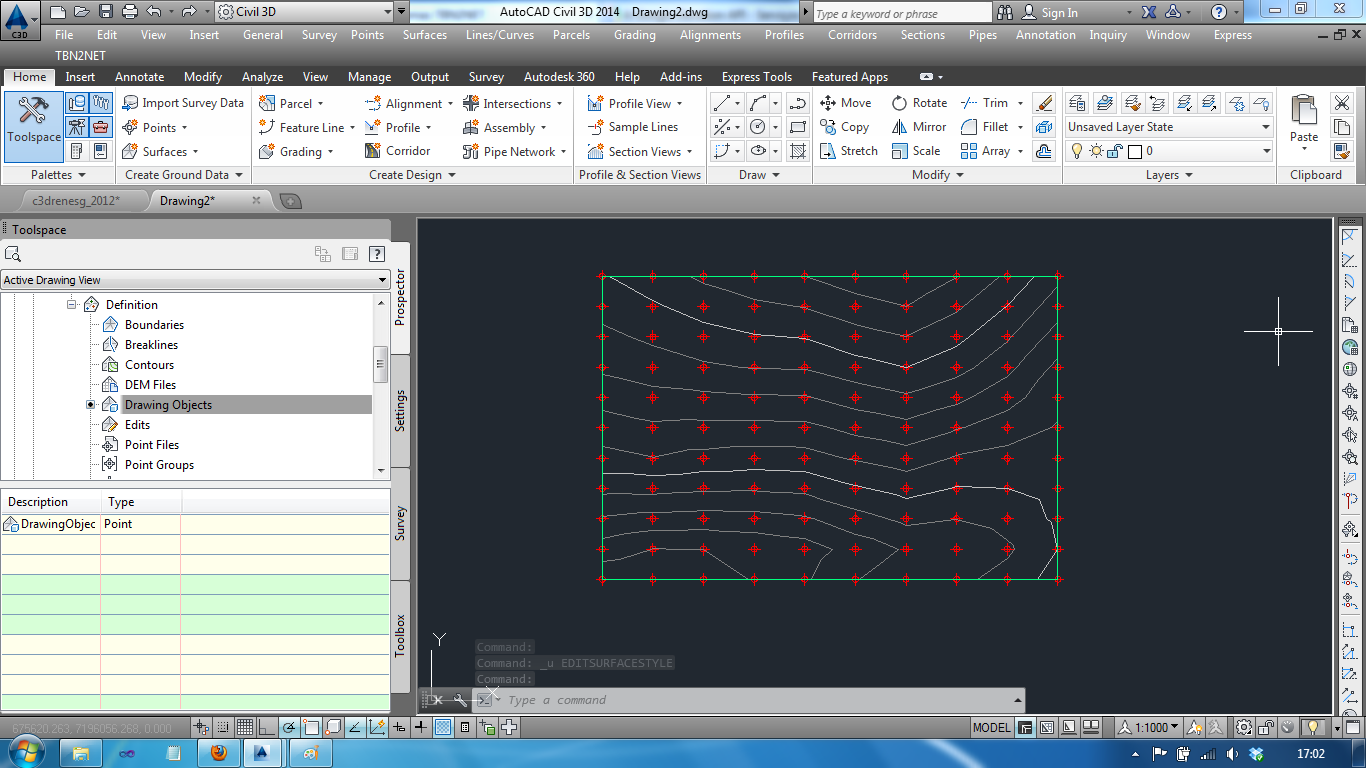
Para zonas más grandes, tome más de una imagen, cubriendo toda la zona con un mosaico de imágenes.
Esto mejorará la resolución final.